|
Introduzione
Requisiti di Sistema
Installazione
Opzioni
Emulazione
PocketISO
Contatti
Conclusioni |
|
Introduzione |
|
|
FpseCE è GRATUITO, se vuoi
motivarci a continuare questo progetto, (migliorarne la velocità, la compatibilità, e il core 0.10 )
visita la nostra home e valuta la possibilità di
fare una donazione agli autori. Noi però lo stiamo facendo gratuitamente spendendo
molto tempo.Come potrai vedere meritiamo di essere motivati!
Creato da 'Fpse' di LDchen e 'Fpse Team'
http://it.geocities.com/fpseemulator
Programmatori : Ludovic Olivencia and LDchen
Grafica : CharlyV, Laurent Poupon and Honolulu
Questo emulatore è distribuito nella speranza che possiate
trovarlo utile, ma non ha alcuna garanzia sul funzionamento. |
|
Requisiti di sistema
|
|
|
|
Qualsiasi Pocket PC con
PocketPC2003 (Windows Mobile 2003), o Windows Mobile 2003
SE. L' ASUS A620 è raccomandato per le migliori prestazioni.Più RAM
libera avete meglio è ovviamente. Almeno 16Mb sono raccomandati. |
|
Installazione &
Setup |
|
|
| 1. |
Scegli la versione
corretta per il tuo Pocket PC. Il file per PocketPC2003 è solo
per i PocketPC basati sul processore Xscale .La
versione compatibile con PocketPC2002 funziona con tutti gli altri. |
| 2. |
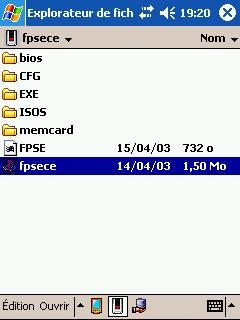 Estrai il
contenuto del FpseCE0.09.3.zip e copia
la cartella "fpsece" dove preferisci nel tuo
PocketPc. Estrai il
contenuto del FpseCE0.09.3.zip e copia
la cartella "fpsece" dove preferisci nel tuo
PocketPc. |
| 3. |
Mettete il
vostro bios (cioè scph1001.bin) nella
cartella FpseCE\BIOS. (questo è necessario per far lavorare
l'emulatore) FpseCE dovrebbe funzionare con tutti i bios
ma SCPH1001 tuttavia è raccomandato per
ottenere le prestazioni e la compatibilità migliore. |
| 4. |
I file ISO
potrai inserirli nella cartella ISOS o dove
preferisci.
FpseCE supporta i seguenti tipi di
file iso:
*.iso (2352 bytes/sectors only)
*.img (da cloneCD)
*.bin (CDR Win, etc.)
*.Z, *.BZ (Un'immagine compressa generata con
PocketISO tool)
!ATTENZIONE! Se hai compresso la
tua immagine con PocketISO (reperibile nella nostra
homepage
), assicurati di
copiare il file '.Z'(or '.BZ') e il file '.table' nella
stessa cartella.
Se hai dei demo
eseguibili per Psx inseriscili nella cartella
FpseCE\EXE del tuo PocketPC.
FpseCE
supporta i seguenti formati EXE:
*.psx
|
| 5. |
A questo punto
fai partire fpsce. |
| 6. |
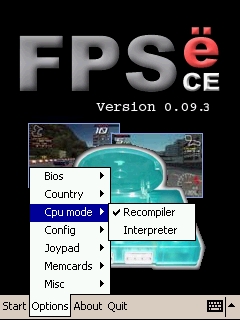
In primo luogo
dovrai installare il BIOS.
Vai in "opzioni > bios > scegli" seleziona un bios memorizzato in precedenza
in FpseCE\BIOS (scph1001.bin consigliato per le migliori
prestazioni). |
| 7. |
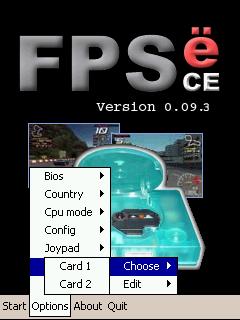
Puoi scegliere
una memory card in "Options > Memcards >
Choose> Card x" menu. |
| 8. |
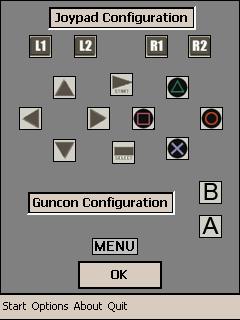
Il punto
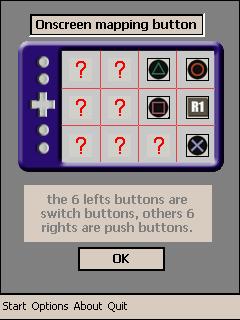
seguente e la configurazione dei tasti " Options > Joypad > assegna
i tasti". Configura tutti i tasti che preferisci ma tieni presente
che il tasto "MENU" deve essere assegnato ad un
tasto. Potete anche installare i tasti onscreen . I 6 tasti
della parte di sinistra sono tasti "appiccicosi".
Se schiacciate su di essi stanno premuti sino a
che non li ripremete. I 6 tasti dalla
parte di destra sono pulsanti di comando normali. Per
cambiare il tasto cliccatevi sopra, questo scorrerà tra tasti disponibili
che potete assegnarvi. |
| 9. |
Dopo questo potete far partire l'emulazione. |
|
|
Opzioni |
|
|
|
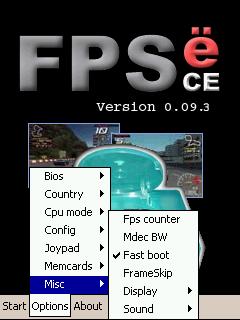
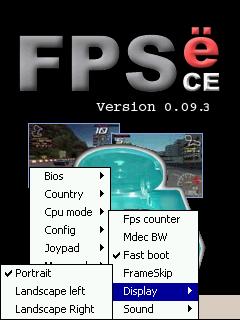
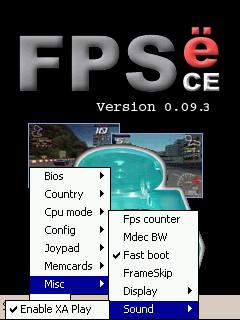
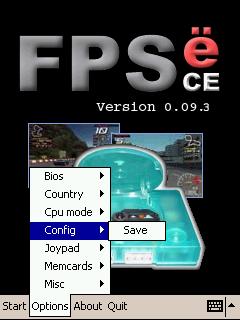
Apri il menù delle opzioni per cambiare svariati
settaggi:
|
|
Emulazione |
|
|
|
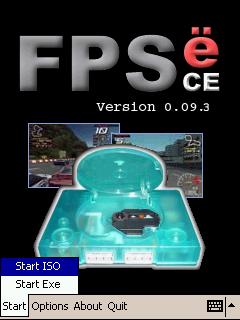
Selezionate "Start
> Start ISO" e scegli un ISOS precedentemente memorizzata sul Pocket
PC. Se premi CANCEL o OK senza selezionare file, l'emulatore carica il
BIOS, il memory card manager e il player CD.
Puoi
anche aprire file PSX EXE. Per farlo: "Start > Start
EXE" e scegli un file Psx Exe memorizzato sul
Pocket PC.
Puoi attivare l'on screen controller premendo il
tasto assegnato al 'Menu' quando sei in modalità
"Landscape"; nella modalità "portrait" hai il controller nella parte bassa dello
schermo.

Con il controller puoi...
-
Uscire dall'emulazione premendo 'OPTIONS'.Questo ti farà tornare al menù iniziale.
-
Attiva/Disattiva il suono.
-
Premere un qualsiasi pulsante del joypad, utile per
usare pulsanti che non hai assegnato.
-
Prendere uno screen shot usando il bottone
'Camera' (l'immagine è salvata nel formato .bmp nella cartella FpseCE)
-
Alternare tra
modalità Analogica/Digitale usando il bottone Digital/Analog.
-
Attivare il 'TURBO',che accelera i
giochi 2D e alcuni giochi 3D,ma la lettura/scrittura della memorycard e alcune funzione di
lettura non funzionano in questa modalità, quindi dovresti usarlo solo durante
il gioco di volta in volta(ad esempio disattivarlo prima del salvataggio può
risolvere il problema con la memory card ....).
-
Azionare il contatore FPS. Essendo più accurato in
questa versione userà parte della CPU. Per salvaguardare la velocità dell'emulazione
è consigliato disattivare questa opzione durante l'emulazione.
-
Ruotare lo schermo tra portrait e landscape. Premi le frecce per
farlo.
-
Nella modalità landscape, premi
il tasto menù per tornare al gioco.
-
Ridimensionare/muovere la
finestra della modalità portrait. Per farlo, premi il tasto 'Menu' nella
modalità portrait.Dopo con lo stilo puoi trascinare i bordi dell'immagine per ridimensionarla, o muoverla trascinandola
dal centro. Premi di nuovo il tasto del "Menu" quando hai
finito.
-
Entrare nel menu 'Options'

Con il menu 'Options' puoi...
-
Uscire dall'emulazione
premendo il tasto 'QUIT' (ti fà tornare al menu principale.
-
Ritornare al gioco con il tasto 'CONTINUE'.
-
Selezionare il livello di Frame Skip,scegliendo
tra 0 to 6. Frameskip 1,3,5 sono accurate , mentre 2,4,6 sono
veloci ed in generale più fluido dell'accurato ma
può dare problemi GFX usandolo.
-
Scegliere il tipo di GunCon (Pre ora solo
Namco funziona)
-
Settare il volume
-
Cambiare CD: per i giochi che
usano più cd,devi nominarli in questo modo: Nomedelgioco1.bin Nomedelgioco2.bin
etc....
|
|
PocketISO |
|
|
Per PocketISO 2.0 queste sono le novità:
I Video Standard possono
essere compressi ora, così se scegliete il formato .ZNX, dovete
aprire il vostro .iso e scegliere "Rip video". I settori XA
sectore tutti quelli dei video standard sono compressi insieme all'iso!
(i video possono essere rippati in qualsiasi formato
di compressione)
PocketISO comprime questi formati:
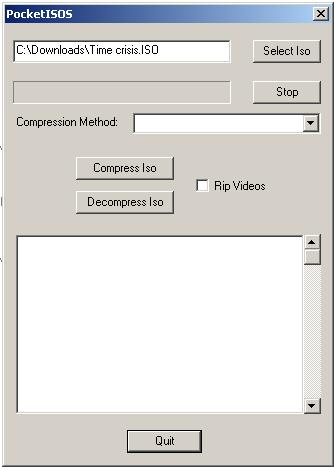
Per
usarlo PocketISO...
-
Scegli 'Select ISO'
-
Scegli Compression method
(.z, .bz, or .znx)
-
Seleziona l'opzione per 'Rip
Videos'
-
Seleziona 'Compress Iso'
-
Assicurarsi di copiare i file nella cartella FpseCE/ISO
|
|
Conclusione |
|
|
-= Ludovic 'schtruck' Olivencia and LDChen =-
Readme in Italiano creato da Marco "BadSantaClaus" Rosario
Raciti. |
|